
使用ExcelJS实现Excel数据报表导出的完整指南_vue.js
在开始技术细节前,让我们建立直观认知 - 每个ExcelJS操作对应Excel软件中的什么操作:
const workbook = new ExcelJS.Workbook();
相当于:双击打开一个全新的Excel文件
worksheet.pageSetup = { orientation: 'landscape' // 横向};
相当于:页面布局 → 纸张方向 → 横向
cell 是通过工作表(Worksheet)对象获取的特定单元格引用。通俗来讲:在这里cell就是你 选中工作表中的哪些部分 ,选中之后就可以 对选中的部分设置样式 了。
cell.font = { name: '微软雅黑', size: 12};
相当于:右键单元格 → 设置单元格格式 → 字体选项卡
cell.border = { top: { style: 'double' }};
相当于:开始 → 边框 → 其他边框 → 选择上边框线型
这里可能就是有人要问了,你的cell(单元格)是哪里来的呐?接下来告诉你真相:
(1) 通过行列坐标直接获取
const cell = worksheet.getCell('B3'); // 相当于在Excel中点击B3单元格
或
const cell = worksheet.getCell(3, 2); // 行号3,列号2(即B3)
(2) 通过行对象获取
const row = worksheet.getRow(3); // 获取第3行const cell = row.getCell(2); // 获取该行第2列的单元格
(3) 添加行时直接操作
worksheet.addRow([10, '张三']).eachCell((cell, colNumber) => { if(colNumber === 2) { // 第二列 cell.font = { name: '微软雅黑', size: 12 }; }});
worksheet.addConditionalFormatting({ ref: 'A1:A10', rules: [{ type: 'cellIs', operator: 'greaterThan', formulae: [100], style: { fill: { type: 'solid', fgColor: { argb: 'FFFF0000' } } } }]});
相当于:开始 → 条件格式 → 突出显示单元格规则 → 大于
worksheet.mergeCells('A1:D1');
相当于:选中A1:D1区域 → 开始 → 合并后居中
cell.border = { diagonal: { up: true }};
相当于:右键单元格 → 设置单元格格式 → 边框 → 斜线
worksheet.dataValidation.add('B2:B100', { type: 'list', formulae: ['"男,女"']});
相当于:数据 → 数据验证 → 允许"序列" → 输入"男,女"
cell.value = { formula: 'SUM(B2:C2)', result: 150 };
相当于:在单元格输入"=SUM(B2:C2)" → 按Enter显示计算结果
saveAs(new Blob([buffer]), 'report.xlsx');
相当于:文件 → 另存为 → 选择保存位置
res.setHeader('Content-Type', 'application/vnd.ms-excel');
相当于:SharePoint/OneDrive中的"下载"功能
通过这种可视化操作与代码的精确对应,开发者可以更直观地理解ExcelJS的各个API用途,从而构建出真正符合业务需求的专业报表系统。
const transformedData = response.data.list.map((item, index) => ({ 序号: index + 1, 学生姓名: item.name, 性别: item.gender === "male" ? "男" : "女", // 数据字典转换 // ...其他字段 录取时间: item.admission_time ? dayjs(item.admission_time).format("YYYY-MM-DD HH:mm:ss") : "--" // 处理空值}));
关键点:
const workbook = new ExcelJS.Workbook();const worksheet = workbook.addWorksheet("学生报名信息");
对应Excel操作:
// 合并单元格worksheet.mergeCells("A1:N1"); // 设置标题内容const titleCell = worksheet.getCell("A1");titleCell.value = `学生报名信息(${dateRange})`;// 设置样式titleCell.font = { name: "宋体", // 对应Excel字体下拉框 size: 16, // 字号设置 bold: true // 加粗按钮};titleCell.alignment = { horizontal: "center" // 对应Excel居中按钮};
const headers = ["序号", "学生姓名", ...];const headerRow = worksheet.addRow(headers);// 样式设置headerRow.eachCell(cell => { cell.border = { top: { style: "thin" }, // 对应Excel边框工具栏 // ...其他边框 }; cell.fill = { type: "pattern", pattern: "solid", // 对应Excel油漆桶工具 fgColor: { argb: "FFD9D9D9" } };});
专业技巧:
transformedData.forEach(item => { const row = worksheet.addRow(Object.values(item)); row.eachCell((cell, colNumber) => { // 第六列(家庭住址)左对齐,其他居中 cell.alignment = { horizontal: colNumber === 6 ? "left" : "center" }; // 斑马线效果 if(row.number % 2 === 0) { cell.fill = { type: "pattern", fgColor: { argb: "FFF9F9F9" } }; } });});
性能优化:
worksheet.columns = [ { width: 6 }, // 序号列 { width: 10 }, // 姓名列 // ...其他列 { width: 30 } // 地址列(最宽)];
设计原则:
const buffer = await workbook.xlsx.writeBuffer();const blob = new Blob([buffer], { type: "application/vnd.openxmlformats-officedocument.spreadsheetml.sheet" });saveAs(blob, `学生报名信息_${dateRange}.xlsx`);
关键参数:
开发时可先注释掉部分样式代码
逐步添加:先结构 → 基础样式 → 高级效果
实时查看单元格地址:
console.log(`当前处理单元格:${cell.address}`);
样式覆盖检查:
// 查看最终应用的样式console.log(cell.style);
worksheet.views = [{ state: 'frozen', ySplit: 2 // 冻结前两行(标题+表头)}];
数据验证(如性别列):
worksheet.views = [{ state: 'frozen', ySplit: 2 // 冻结前两行(标题+表头)}];
数据验证(如性别列):
worksheet.dataValidation.add('C3:C100', { type: 'list', formulae: ['"男,女"']});
通过这样逐步拆解,您可以看到每个代码块都对应着具体的Excel操作,就像在GUI界面中手动操作一样直观,但通过代码实现了批量和精准控制。
到此这篇关于使用ExcelJS实现Excel数据报表导出的完整指南的文章就介绍到这了,更多相关ExcelJS导出Excel内容请搜索脚本之家以前的文章或继续浏览下面的相关文章希望大家以后多多支持脚本之家!
本文地址: https://www.earthnavs.com/jishuwz/97fc6201f0e8816284c7.html

,精易导航-中文编程易语言论坛

该站点未添加描述description...
中国数字证书CHINASSL提供著名品牌SymantecSSL证书,GeoTrustSSL证书,VeriSignSSL证书,GlobalSignSSL证书,ThawteSSL证书,增强型证书,EVSSL证书,企业型证书,OVSSL证书,通配符证书,WildcardSSL,多域名证书,SAN/UCCSSL证书,ComodoSSL证书,RapidSSLSSL证书,AlphaSSLSSL证书,便宜的价格,专业的SSL证书服务,目前超过25,500+家网站选择中国数字证书CHINASSL
Thisisabrowserpluginfordevelopers,cross-borderworkers,andresearchinstitutestosecureandspeedInternetsurfing.
Real-TimeCPUOptimizationandAutomation.KeepyourPCresponsiveduringhighCPUloadsandautomateprocesssettingswithrules.AppsrunYOURWAY!

TOM是国内领先的互联网公司,为全球用户提供全面的最新新闻资讯、邮箱及游戏定制等服务,内容涵盖新闻、娱乐时尚、体坛赛事、汽车科技、母婴生活、健康旅游、商业财经等近30个频道的资讯内容和最新热点。

Linux邮件服务器软件,一键搭建,轻量级的WebMail网页客户端,开源邮件系统,企业邮箱,轻松搭建,容易架设,支持反垃圾和防病毒,企业级邮箱系统解决方案

提供各种虚拟资源,虚拟货源,精品资源,源码下载,热门软件,知识付费课程,网创教程,网盘资源合集分享下载。副业项目教程,副业网创资讯,各类稀缺资源分享下载
79收录网系统是一个专业收录优质网站的网址导航平台,提供简洁高效的网络入口。免费提交收录,发现实用工具、设计资源、程序员必备站,打造您的专属上网主页

下面小编就为大家分享一篇JS删除数组里的某个元素方法,具有很好的参考价值,希望对大家有所帮助。一起跟随小编过来看看吧
Vue i18n 是 Vue.js 官方的国际化插件,它允许开发者轻松地将多语言支持集成到Vue应用中,下面我们将详细介绍如何在Vue项目中引入并配置Vue i18n插件实现Web应用多语言切换,需要的朋友可以参考下
知法!懂法!才能更好的保护自己!当易网为大家带来一些很好的法律类的软件!需要法律资讯、学习法律知识的亲们赶紧来下载吧!
当易网为用户带来最全、最实用的字体下载,包括CAD字体、书法家字体、经典字体、金梅字体、长城字体、华文字体、微软字体、迷你字体、文鼎字体、华康字体、汉仪字体、方正字体等等,欢迎下载。
亦是美网络,致力于操作系统应用与计算机网络技术的IT网站。
亦是美网络,致力于操作系统应用与计算机网络技术的IT网站。
亦是美网络,致力于操作系统应用与计算机网络技术的IT网站。

html5模板网推荐培训机构网站模板|培训机构网站源码下载,网站上所有模板可在线下载,建站简单实用,是站长朋友选模板的首选。

跨域问题的本质是浏览器的同源策略(Same-OriginPolicy)限制。即使文件都在本地,以下情况也会触发跨域:1.文件协议不同(核心原因)当直接用浏览器打开本地HTML(file:///C:/proj...
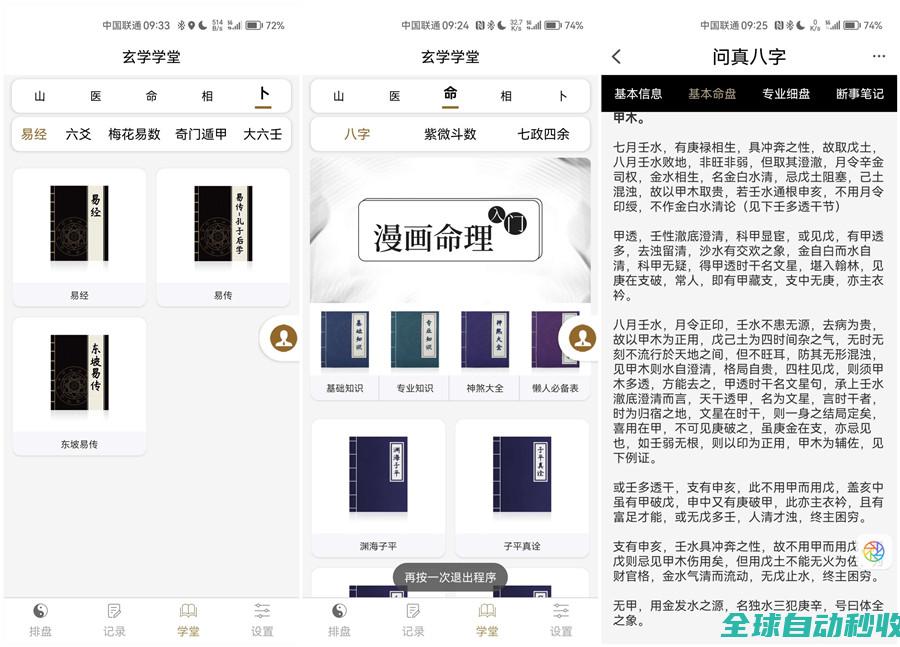
看到有人需要这个软件,搬来了,不过不是最新版,大多数功能还是可以用的山医命相卜的书籍都有,可以排盘ps:仅供参考,切勿迷信。望各位多行好事,修身养德。【应用名称】:问真八字【应用版本】:2.6.4【应...
这篇文章主要介绍了js控制浏览器前进、后退、页面跳转详细方法和示例,包括location.href跳转、history.back/forward前进后退、pushState修改历史记录,文中通过代码介绍的非常详细,需要的朋友可以参考下
亦是美网络,致力于操作系统应用与计算机网络技术的IT网站。
亦是美网络,致力于操作系统应用与计算机网络技术的IT网站。
亦是美网络,致力于操作系统应用与计算机网络技术的IT网站。
亦是美网络,致力于操作系统应用与计算机网络技术的IT网站。