
基于JavaScript实现HTML到PDF的转换指南_javascript技巧
在数字化办公和网络信息传递的今天,将网页(HTML)内容转换为PDF文档的需求日益增长。HTML到PDF的转换不仅帮助用户保留网页的布局和样式,还使得文档可以在不同设备和平台上轻松查看和打印。这一功能在在线教育、电子文档、报表生成等多种业务场景中显得尤为重要。
网页转PDF的场景非常广泛,比如在线课程的讲义下载、在线合同的签署流程、电子发票的生成和发放、各类报表的导出等。转换的优势在于:
- 格式保真 :PDF格式能保持原网页的布局、字体和样式。
- 跨平台兼容 :PDF格式在任何设备和操作系统上都能保持一致性。
- 易存储与传输 :PDF文件大小通常较小,便于存储和发送。
虽然转换的需求明确,但实际操作中仍存在挑战。比如,某些复杂的网页布局可能难以准确转换,或者转换后的文件过大影响用户下载。此外,动态内容和交互元素的转换也需要特别处理。在后续的章节中,我们将介绍如何使用特定的JavaScript库(如 jspdf和 html2canvas)来应对这些挑战,并探讨优化转换流程的方法。
了解了HTML到PDF转换的基本需求与挑战,接下来我们将深入探讨如何利用 jspdf库来实现这一过程。
jspdf是一个简单易用的JavaScript库,可以用来生成PDF文件。它主要支持文本、图像、SVG以及多种格式的数据导出,是前端开发人员处理PDF文件的理想选择。以下是 jspdf库的一些主要特点:
jspdf库可以被广泛应用于多种场景,包括但不限于:
jspdf库可以通过npm包管理器进行安装,适用于Node.js项目或者作为前端项目的依赖库。安装方法如下:
安装完成后,使用 jspdf非常简单。以下是一个基础的配置示例:
以下是一个使用 jspdf生成含有文本和图片的PDF文档的简单示例:
// 创建一个PDF实例const doc = new jsPDF();// 添加文本内容到PDF的第一页doc.text('Hello jspdf!', 10, 10);// 添加图片到PDF文档中,第二个参数是图片的左上角x坐标,第三个参数是y坐标doc.addImage('path/to/image.png', 'PNG', 10, 20, 180, 0);// 输出PDF到浏览器doc.save('example.pdf');
更复杂的使用场景可能涉及到自定义字体的使用、多页文档的生成、以及PDF文档的导出。以下是一个更复杂的例子:
// 配置文档的页面大小和格式const doc = new jsPDF({ orientation: 'portrait', unit: 'mm', format: 'a4'});// 添加带样式文本doc.setFont("helvetica");doc.setFontSize(20);doc.text("这是标题", 10, 10);doc.setFontSize(12);// 添加分页符doc.addPage();// 在第二页添加内容doc.text("这是第二页的内容", 10, 10);// 设置自定义字体doc.addFont('path/to/font.ttf', 'myFont', 'normal');doc.setFont('myFont');// 添加中文内容doc.text('中文测试', 10, 30);// 输出PDF文档doc.save('complex_example.pdf');
以上代码演示了如何创建多页PDF文档、设置页面格式、添加自定义字体和处理中文字符。通过这些操作,开发者可以实现更加丰富的文档生成需求。
在本章节中,我们详细介绍了 jspdf库的概述、安装和配置方法,并通过一系列示例演示了如何使用该库生成基本的PDF文件。接下来,我们将继续探讨 html2canvas库,它在将HTML元素转换为Canvas的过程中扮演着关键角色,为PDF文档的生成提供素材。
html2canvas是一个高效的JavaScript库,可以将网页中的元素直接渲染成Canvas。它通过在客户端生成与原始HTML内容几乎一致的图像,为开发者提供了一种简单的方式来进行页面截图。其最大的特点在于:
html2canvas适用于多种场景,例如:
可以通过npm安装 html2canvas,对于已经使用npm管理项目依赖的情况,可以通过以下命令来安装:
安装完毕后,不需要过多配置,直接在JavaScript中引入即可使用。例如:
html2canvas可以通过配置选项来调整渲染过程,如指定需要渲染的容器、调整图像质量、异步/同步渲染等。下面是一个配置项的示例:
const options = { scale: 2, // 渲染时的缩放比例 useCORS: true, // 使用CORS来请求图片 logging: false, // 关闭日志输出 letterRendering: true, // 以字符形式渲染文字 // 其他配置项...};html2canvas(document.querySelector("#element"), options) .then((canvas) => { // 处理canvas... });
下面的示例展示了如何将页面中的一个元素渲染到Canvas上:
对于需要渲染更复杂的页面结构, html2canvas同样能够胜任:
这里是一些文字,可能包含多种样式和复杂布局。
以上示例展示了 html2canvas 在简单和复杂HTML结构中的应用。通过配置项的调整,开发者可以根据具体需求优化渲染质量和性能。
bluebird.js 是一个功能强大的 JavaScript Promises 库。Promises 为处理异步编程提供了一种优雅的方式,而 bluebird 在众多实现中脱颖而出,特别是在性能上。它的核心特点包括:
bluebird.js 在以下场景下尤为适用:
bluebird.js 可以通过 npm 进行安装。在项目目录下执行以下命令即可:
配置 bluebird.js 主要是通过引入并使用它的功能。例如,要在项目中全局使用 bluebird ,可以这样做:
var Promise = require('bluebird');
之后,你可以使用 bluebird 提供的所有方法和功能,如 Promise.props 、 Promise.map 、 Promise.each 等。
下面是一个使用 bluebird 实现的简单 Promise 示例:
var Promise = require('bluebird');function asyncOperation() { return new Promise(function(resolve, reject) { setTimeout(function() { resolve('Operation completed!'); }, 1000); });}asyncOperation().then(function(result) { console.log(result); // 输出 "Operation completed!"}).catch(function(error) { console.error(error);});
在上述代码中, asyncOperation 函数返回一个新的 Promise, setTimeout 模拟了一个异步操作。使用 .then() 来处理成功的情况,而 .catch() 被用来捕获可能出现的任何错误。
在处理更复杂的异步逻辑时, bluebird 提供了如 .map 、 .each 等方法,这些方法可以帮助我们更加简洁地处理批量异步操作。以下是一个使用 Promise.map 的例子:
var Promise = require('bluebird');// 模拟一系列异步操作var asyncJobs = [1, 2, 3, 4, 5].map(function(i) { return new Promise(function(resolve, reject) { setTimeout(function() { resolve(i * i); // 返回每个数字的平方 }, i * 100); });});// 使用 Promise.map 来处理批量的异步操作Promise.map(asyncJobs, function(result) { console.log(result); // 输出每个异步操作的结果}).then(function() { console.log("All jobs completed!");});
在上述代码中, Promise.map 被用来处理一个包含异步操作的数组。每个操作完成后,结果会被输出,最后当所有异步操作都完成后,输出 "All jobs completed!"。
bluebird.js 作为一个第三方的 Promises 实现,它具有卓越的性能和额外的错误管理工具,使得处理复杂的异步逻辑变得更加容易和可靠。通过示例,我们可以看到 bluebird 在简化异步代码和提供强大的错误处理功能方面的强大能力。无论是在前端还是后端的开发中,它都能成为提升应用性能和稳定性的重要工具。
在本章节中,我们将详细探讨将HTML文档转换成PDF文件的步骤,包括基本操作流程和一些进阶技巧,以及在此过程中可能遇到的常见问题和解决方案。
要将HTML转换为PDF,首先需要理解HTML文档本质上是浏览器用来展示内容的标记语言。而PDF(Portable Document Format)是一种文件格式,可以精确地保留文档的布局和格式,无论是在屏幕阅读、打印还是在不同操作系统中。
在实际操作中,我们通常会使用特定的库来实现HTML到PDF的转换。下面是一个使用 jspdf 库的基本实践步骤:
在转换大量内容或复杂页面时,我们可能希望提高生成PDF的效率。一个有效的做法是:
// 使用Web Workers作为异步任务处理// worker.jsself.onmessage = function(e) { // 执行HTML到Canvas的转换 self.postMessage(convertHTMLToCanvas(e.data.html));};// 主线程var worker = new Worker('worker.js');worker.postMessage({ html: '
Some large HTML content
'});worker.onmessage = function(e) { var imgData = e.data; doc.addImage(imgData, 'PNG', 10, 10); doc.save('document.pdf');};PDF文件的质量在很大程度上取决于页面布局和内容的渲染。以下是一些可以提升PDF质量的技巧:
/* 使用矢量图形 */矢量图形 { vector-effect: non-scaling-stroke;}
转换过程中常见的问题包括:
// 确保CSS样式被加载function addCSSFileToDocument(cssFile) { var linkElement = document.createElement("link"); linkElement.href = cssFile; linkElement.rel = "stylesheet"; linkElement.type = "text/css"; document.head.appendChild(linkElement);}addCSSFileToDocument("style.css");// 检查图像是否可访问并处理路径问题function checkImageAccessibility(imageSrc) { var imageElement = new Image(); imageElement.src = imageSrc; imageElement.onload = function() { // 图像加载成功,可以被添加到PDF中 }; imageElement.onerror = function() { // 图像加载失败,需要处理错误 };}checkImageAccessibility("image.png");
为了提升用户满意度,可以考虑以下几个方面:
function downloadPDF() { // 指示浏览器下载生成的PDF文档 var pdfBlob = doc.output(); var url = URL.createObjectURL(pdfBlob); var a = document.createElement("a"); a.href = url; a.download = "document.pdf"; document.body.appendChild(a); a.click(); setTimeout(() => { document.body.removeChild(a); window.URL.revokeObjectURL(url); }, 0); }
以上就是基于JavaScript实现HTML到PDF的转换指南的详细内容,更多关于JavaScript HTML转PDF的资料请关注脚本之家其它相关文章!
本文地址: https://www.earthnavs.com/jishuwz/3d7a78d0e7916242b05d.html

智能搜索、答案引擎,AI分析视频、PDF、网页等、自动生成思维导图...
工商银行金融服务全面介绍,投资理财信息丰富全面,在线交易方便快捷,满足客户专业化、多元化、人性化的金融服务需求,打造集业务、信息、交易、购物、互动于一体综合性金融服务平台。

快手是一款国民级短视频App。在快手,了解真实的世界,认识有趣的人,也可以记录真实而有趣的自己。快手,拥抱每一种生活。
AT导航(www.atdh.cn)为您提供免费网站收录,以及网址大全库的建立,旨在为用户提供高效便捷的网址收录和查询服务,同时提供最全的优秀名站导航。
富有学习气氛的编程技术论坛。易语言答疑互助模式,让新手的疑问得到解决,让高手接到软件定制业务。-精易e语言论坛!
一对一平台专注提供超低价服务器,为用户节约使用成本;一对一主机系统是超越同行的服务器管理系统,可以实现对服务器、云主机、虚拟空间自动管理与销售!
DiscoverreliableandaffordablecloudVPShostingsolutionsatRamNode®.Experienceexceptionalperformanceandscalabilityforyouronlineventures.
合肥普诺邦低温技术有限公司是一家致力于低温管道设计、研发、安装、维修及技术服务、氦气、液氮、液氩、液氦、液氧、高纯氮气、高纯氩气、高纯氧气、高纯二氧化碳、丙烷、混合气及各种高纯气体、稀有气体及各种多元混合气体生产的标准化公司
山东欣烨化工有限公司集科研,生产,三氟乙酸,叔丁醇钾,偶氮二异丁腈,超氧化钾,N-甲基吡咯烷酮,二甲基二硫醚,异丁酸,对氯苯酚,氧化苯乙烯,三氟丙酸乙酯,三氟丙酸甲酯,三氟丙酸,三氟乙酸乙酯,三氟乙酸酐,三氟乙酰乙酸乙酯,二氟乙胺.二氟乙醇,三氟乙醇,医药中间体,农药中间体,酚醛树脂等系列产品。
秒收录网,站长导航,网址导航,网站导航,网站大全,网站目录,网站分类,分类目录,网站收录,自动收录,秒收录

在当今信息技术飞速发展的时代,导航系统已成为我们日常生活中不可或缺的一部分,从车载导航到手机地图应用,其核心均依赖于一套复杂而精密的软件系统,本文旨在从技术实现的角度,对导航系统的源码架构进行深入剖析,重点聚焦于其模块化构建思想与实时路径规划算法的实现原理,以揭示其高效、稳定运行背后的技术奥秘,一套完整的导航系统源码,其设计首要遵循的...。
去年,也就是2024年12月26日的时候,我取消接入了腾讯云的备案,域名:aa1.cn和wpon.cn,如图:然后我发现aa1.cn没在阿里云备案,然后我的备案就掉了。。。呜呜呜于是乎我就研究在备
当易网为用户带来了最全的金梅字体下载,如金梅毛草书繁体、金梅美工虚线字体、金梅草行书字体、金梅毛匾行字体、金梅新毛隶全字体,欢迎下载。
当易网为用户带来最经典字体下载,经典字体即经常被使用的字体,如果用户有此需求,本站提供经典字体大全供大家下载。

html5模板网推荐品牌设计网站模板|品牌设计网站源码下载,网站上所有模板可在线下载,建站简单实用,是站长朋友选模板的首选。

2025独家提供电影解说文案【8000+篇】打包下载(新年免费下载)...

通过阅读本文,您可以快速了解弹性云服务器ECS的计费模式、计费项、续费、欠费等主要计费信息。计费模式弹性云服务器提供包年/包月、按需计费和竞价计费三种计费模式,以满足不同场景下的用户需求。包年/包月是一种预付费模式,即先付费再使用,按照订单的购买周期进行结算,因此在购买之前,您必须确保账户余额充足。按需计费是一种后付费模式,即先使用再付费
弹性云服务器(ElasticCloudServer,ECS)是由CPU、内存、操作系统、云硬盘组成的一种可随时获取、弹性可扩展的云服务器。弹性云服务器购买成功后,您就可以像使用自己的本地PC或物理服务器一样,在云上使用弹性云服务器。弹性云服务器的快速购买功能,支持经济型、高性价比型以及高性能型实例规格的推荐,方便您根据业务需求选择规格
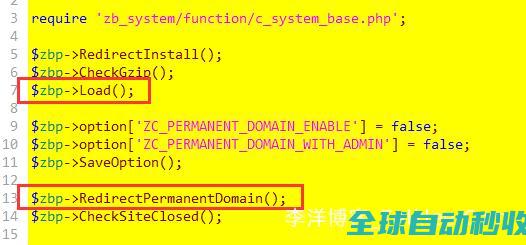
好多网友开启了“固定网站域名”和“后台也使用固定域名”(1.6之后没有后台这个选项了)之后更换了域名,登录发现打不开,各种错误,前台也是如此,其实这个问题我记得很久之前就有网友反馈过,但是很少有人这么操作,也就没在意...
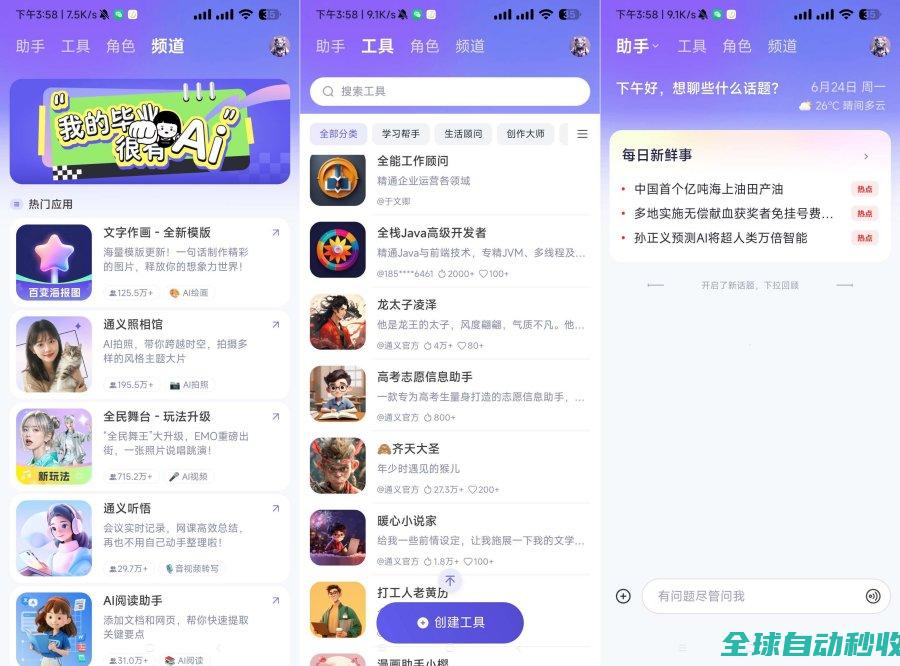
已经支持图生视频内置满血无限制千问大模型【资源名称】:通义【资源版本】:3.57【资源大小】:55MB【资源介绍】:通义应用是一款由阿里巴巴达摩院开发的多功能AI助手,旨在为用户提供全方位的智能服务。...
微信小程序支付流程涉及多个步骤和多个参与方的交互,下面这篇文章主要介绍了微信小程序支付包含uniapp方法的相关资料,文中通过代码介绍的非常详细,需要的朋友可以参考下
当易网收集了最好的电脑翻译软件、翻译工具,文件转换工具,如:百度翻译、有道翻译、谷歌翻译等,还有很多实用的格式转换器,如:pdf转换成word转换器、繁体字转换器、jpg转换成pdf转换器等,欢迎下载使用。
字体工具里面有一些字体的常用软件,不仅可以设计想要的字体,还能够对字体进行修改,转换,识别等等,如果有需要的话不妨前来当易网下载吧!
亦是美网络,致力于操作系统应用与计算机网络技术的IT网站。
亦是美网络,致力于操作系统应用与计算机网络技术的IT网站。